iPhoneやMacをはじめとするApple製品の標準ブラウザとして広く利用されているSafari。レンダリングエンジンのWebKitをベースに構築された軽快な動作が強みである一方、日々のブラウジングを重ねるにつれて蓄積する閲覧履歴やサイトデータにより、「特定のWebサイトの表示が崩れる」「検索予測に見られたくないワードが出る」といった問題に直面するケースは少なくありません。
Safariの履歴削除は、単に過去に開いたページのログを消すだけでなく、キャッシュやCookieのクリア、さらにはブラウザの表示不具合解消にも直結する重要なメンテナンス操作です。端末ごとの正しい消去手順から、削除を実行した際に実際に消えるデータと保持されるデータの線引きまでを体系的に整理しました。
【iPhone・iPad編】設定アプリとSafariアプリから行う履歴削除の手順
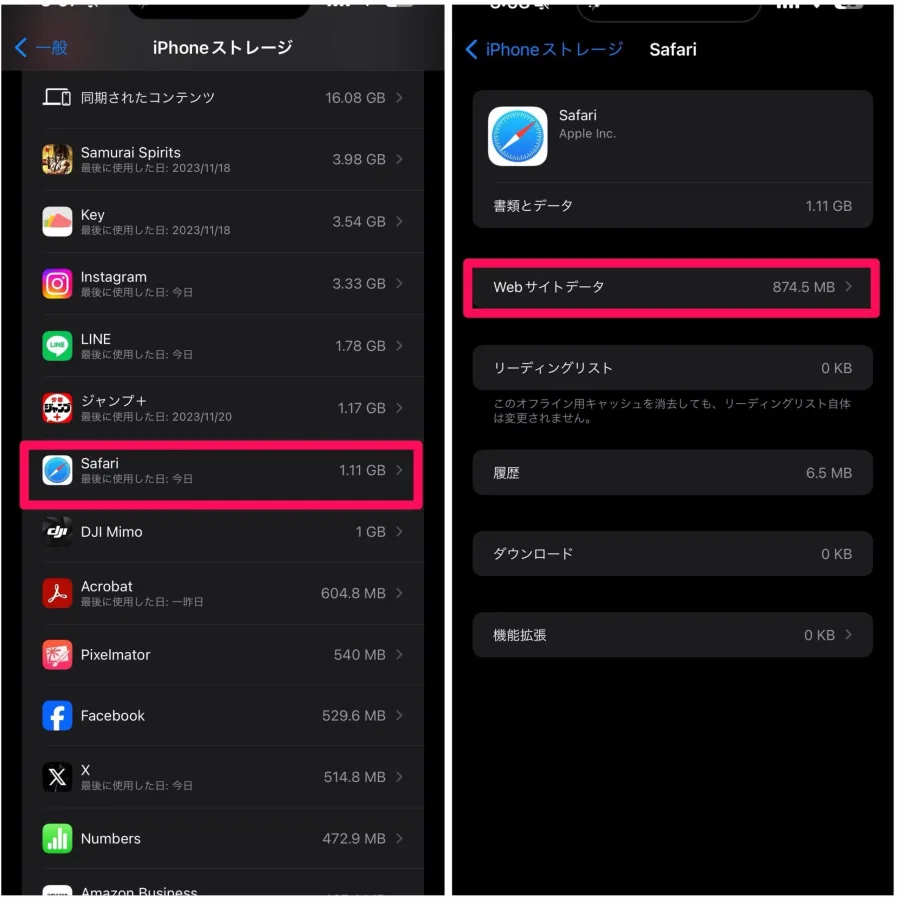
iOSおよびiPadOSにおいてSafariの履歴を削除する方法には、大きく分けて「設定アプリから一括消去する方法」と「Safariアプリ内から特定期間・個別サイトを選んで消去する方法」の2通りが存在します。
端末全体のブラウザデータを完全にリセットしたい場合は、ホーム画面の「設定」アプリを開き、一覧から「Safari」を選択します。画面をスクロールして「履歴とWebサイトデータを消去」をタップすると、期間(直近1時間、今日、今日と昨日、すべての履歴)を指定して消去を実行できます。この操作を行うと、閲覧履歴に加えて蓄積されたキャッシュやCookieもまとめてリセットされます。
一方、「直前に開いたページだけを消したい」「特定のWebサイトの記録だけを取り除きたい」という場合は、Safariアプリを直接開きます。画面下部(iPadは画面上部)にあるブックマークアイコン(本のマーク)をタップし、時計マークの「履歴」タブを選択します。リストから消したいページを左にスワイプして「削除」を選ぶか、画面右下の「消去」をタップして任意の期間を選択することで、必要な記録のみを柔軟に消去できます。
【Mac編】メニューバーからスマートに閲覧履歴を消去する方法
macOS搭載のSafariでは、直感的なメニュー操作で素早く履歴をクリアできます。普段の作業フローを妨げることなく、特定の範囲だけを指定してクリーンアップすることが可能です。
MacでSafariを起動した状態で、画面上部のメニューバーにある「履歴」をクリックし、ドロップダウンメニューの最下部にある「履歴を消去…」を選択します。ポップアップウィンドウが表示され、「消去の対象」として以下の4つの期間から選択できます。
- 直近1時間:一時的な調べ物や直前の作業ログのみを消したい場合
- 今日:当日のブラウジング記録をまとめて整理したい場合
- 今日と昨日:直近2日間のセッションをリセットしたい場合
- すべての履歴:長期間蓄積された全データを完全に消去したい場合
期間を選択して「履歴を消去」ボタンを押すと、対象期間の閲覧履歴と関連するCookie・キャッシュデータが一括で破棄されます。また、履歴一覧画面(「履歴」>「すべての履歴を表示」)から個別のURLを右クリック(二本指タップ)して個別に削除することも可能です。
【徹底比較】履歴削除で「消えるもの」「残るもの」の実態
「履歴を消去すると何が消えて、何がそのまま残るのか」という点は、多くの方が不安を抱くポイントです。作業後に「必要なデータまで消えてしまった」というトラブルを防ぐため、影響範囲を正しく把握しておく必要があります。
| データ項目 | 削除後の状態 | 詳細とユーザーへの影響 |
|---|---|---|
| 閲覧履歴・検索履歴 | 完全に消去 | 過去に訪問したWebページのURL一覧や検索候補の記録が削除されます。 |
| Cookie(クッキー) | 原則として消去 | 各種Webサイトのログイン状態やカート保持情報がリセットされ、再ログインが必要になります。 |
| キャッシュデータ | 完全に消去 | 一時保存された画像やスクリプトが破棄され、次回アクセス時は新規に読み込まれます。 |
| ブックマーク・お気に入り | そのまま残る | ユーザーが意図して登録したブックマークやお気に入りフォルダは削除されません。 |
| リーディングリスト | そのまま残る | オフライン保存を含むリーディングリスト内の記事データは保持されます。 |
| 保存済みパスワード | そのまま残る | iCloudキーチェーンに暗号化保存されているパスワードや自動入力情報は消えません。 |
表から分かる通り、閲覧履歴とWebサイトデータを消去しても、ブックマークや保存済みパスワードが失われることはありません。ただし、Webサイト側のセッションを維持しているCookieがクリアされるため、SNSや会員制サイトからはログアウト状態となり、次回訪問時に再ログインが求められる点には留意してください。
【トラブル解決】表示不具合の解消と履歴が消えない場合の対処法
Webサイトのデザインが崩れる、ボタンが正しく反応しない、あるいはページの更新内容が反映されないといったトラブルは、ブラウザ内に古いキャッシュや壊れたCookieが残っていることが主な要因です。WebKitベースのSafariでは、定期的に「履歴とWebサイトデータ」を消去することで、最新のリソースが強制的に再取得され、こうした表示不具合の多くが解消します。
また、「履歴削除を実行したのに一部の候補が残る」「設定アプリの『履歴とWebサイトデータを消去』の文字がグレーアウトして押せない」という現象が発生する場合があります。この主な背景には以下の2つの設定が関係しています。
1. スクリーンタイムによる機能制限
iOSの「設定」>「スクリーンタイム」>「コンテンツとプライバシーの制限」>「ストア、Web、マップ、およびその他のコンテンツ」において、Webコンテンツが「成人向けWebサイトを制限」などに設定されている場合、セキュリティ保護の観点からSafariの履歴消去機能がロックされます。一時的に制限を「無制限アクセス」に変更することで、消去ボタンが再度タップ可能になります。
2. iCloud同期による他端末からの再読み込み
同一のApple Account(Apple ID)でサインインし、iCloudのSafari同期を有効にしている場合、通信環境や同期のタイムラグによって他端末の古い履歴情報が一時的に再表示されることがあります。確実に消去を反映させるには、安定した通信環境下で操作を行うか、利用端末側で同期状態を確認することが推奨されます。
【プライバシー防衛】プライベートブラウズの仕組みとコンテンツブロッカー
履歴を毎回手動で削除する手間を省き、最初から記録を残さずにブラウジングを行いたい場合は、「プライベートブラウズ」の活用が適しています。
プライベートブラウズモードを有効にすると、訪問したページ、検索履歴、自動入力されたフォーム情報などが端末内に一切保存されません。また、タブごとにセッションが分離されるため、トラッキング(行動追跡)を抑止する上でも有効です。iPhoneではタブグループの切り替え画面から簡単に「プライベート」を選択でき、生体認証(Face IDやTouch ID)でタブをロックして第三者の覗き見を防ぐ機能も備わっています。
加えて、広告やトラッキングスクリプトを遮断したい場合は、App Storeから信頼できるコンテンツブロッカーを導入し、「設定」>「Safari」>「機能拡張」(または「コンテンツブロッカー」)から有効化することで、不要な通信を抑制し、ブラウジングのプライバシーと表示速度を一段と高めることができます。
【safari 履歴削除】に関するよくある質問(FAQ)
Q1:Safariの履歴を削除すると、同じApple IDを使っているiPadやMacの履歴も消えますか?
A1:はい、iCloud設定でSafariの同期が有効になっている場合、1台の端末で履歴を削除すると、同一のApple AccountでサインインしているすべてのApple端末から対象の履歴データが自動的に消去されます。
Q2:特定のWebサイトだけ履歴から消して、他の履歴は残すことはできますか?
A2:可能です。iPhoneやiPadではSafariアプリ内の「履歴」リストから該当サイトを左スワイプして「削除」を選択します。また、「設定」>「Safari」>最下部の「詳細」>「Webサイトデータ」から、特定のドメイン名のみを検索して個別消去することもできます。
Q3:履歴を削除したはずなのに、検索バーに以前の検索候補が表示されるのはなぜですか?
A3:検索バーに表示される候補には、端末の閲覧履歴だけでなく、検索エンジンの「検索候補(トレンドワード・サジェスト)」や「Safari検索候補」が含まれています。これらを非表示にしたい場合は、「設定」>「Safari」を開き、「検索エンジンの候補」や「Safariの候補」をオフに設定してください。
Safariの履歴削除は、プライバシーの保護だけでなく、ページの読み込みエラーや表示崩れを防ぎ、ブラウザの軽快な動作を維持するための有効な手段です。「すべてのデータを一括消去するとログインの手間が増える」という場合は、Safariアプリ内からの個別削除や「詳細」メニューからのWebサイトデータ個別消去を活用することで、利便性とプライバシーのバランスを保てます。日常的なプライベートブラウズの併用とあわせ、状況に応じた適切なデータ整理を取り入れてみてください。